편집 가이드
플로글 소스를 Vrew와 CapCut에서 바로 쓰는 방법
플로글에서 받은 이미지, 내레이션 텍스트, SRT, 편집 스크립트를 기준으로 각 편집기에서 어떤 순서로 작업하면 가장 덜 꼬이는지 최신 공식 자료를 바탕으로 정리했습니다.
플로글 산출물
4종
이미지 ZIP, 내레이션 텍스트, SRT, 편집 스크립트 CSV를 기준으로 설명합니다.
편집기
Vrew / CapCut
작업 흐름이 많이 다른 두 편집기를 탭으로 나눠서 정리했습니다.
최신 확인
2026-04-01
공식 도움말과 기능 페이지 기준으로 UI와 지원 범위를 다시 확인했습니다.
데스크톱 앱공식 자료 기준
텍스트 중심으로 빠르게 다듬고, 플로글 SRT를 다시 내보내기 좋은 흐름
플로글에서 받은 내레이션 텍스트와 SRT를 기준으로 컷을 다듬고, 이미지 ZIP은 장면 자료로 정리해 두면 작업 속도가 가장 빠릅니다.
2026-04-01 기준 Vrew 공식 블로그와 기능 페이지에서는 `자막 > 원고 불러오기`, `자막 > 자막 파일 불러오기`, 사진 기반 영상 만들기, SRT 내보내기 흐름을 안내합니다.
플로글에서 먼저 준비할 소스
아래 네 가지를 같이 열어 두면 작업 속도와 정확도가 가장 좋습니다.
씬 이미지 ZIP
사진 기반 영상 시작점이나 장면 자료 정리에 쓰기 좋습니다.
내레이션 텍스트
원고 불러오기 기준으로 문장 호흡을 먼저 맞출 때 가장 유용합니다.
자막 파일 SRT
타이밍이 이미 잡힌 자막을 그대로 반영하고 싶을 때 바로 씁니다.
편집 스크립트 CSV
씬 순서, 권장 길이, 자막 체크리스트를 한눈에 비교할 때 참고합니다.
권장 순서
이미지 ZIP으로 장면 순서를 먼저 고정하고, 내레이션 텍스트로 원고를 맞춘 뒤, SRT로 타이밍을 잠그면 수정량이 가장 적습니다.
작업 순서
플로글 산출물을 기준으로 가장 덜 꼬이는 순서만 추려서 정리했습니다.
1
플로글 소스를 먼저 모두 받기
이미지 ZIP, 내레이션 텍스트, SRT, 편집 스크립트 CSV를 한 번에 내려받고 `scene-01` 순서가 흐트러지지 않게 유지합니다.
2
이미지 중심이면 사진 기반 영상 흐름으로 시작
Vrew 공식 기능 페이지 기준으로 사진만으로도 영상을 만들 수 있으니, 플로글 씬 이미지 ZIP을 장면 순서대로 정리해 두면 시작이 빠릅니다.
3
텍스트 기준 작업 방식 선택
문장만 먼저 넣고 싶다면 `자막 > 원고 불러오기`, 이미 타이밍이 잡힌 파일을 쓸 거라면 `자막 > 자막 파일 불러오기`를 선택합니다.
4
텍스트를 직접 클릭하며 자막과 컷을 조정
Vrew는 자막 텍스트를 바로 수정하고, 필요할 때 클립 나누기/합치기로 컷을 정리하는 흐름이 강합니다. 플로글 CSV는 씬 길이 점검용 메모로 두면 좋습니다.
5
마감은 영상 또는 SRT로 정리
최종 배포용 영상을 내보내거나, 추가 플랫폼 작업이 필요하면 다시 SRT로 내보내서 다음 편집기나 업로드 단계로 넘깁니다.
작업 팁
반복 작업에서 시간 차이가 크게 나는 부분만 모았습니다.
플로글 내레이션 텍스트로 먼저 말맛을 맞춘 뒤 SRT를 덮어씌우면 타이밍 수정이 덜 꼬입니다.
씬 이미지 ZIP은 `scene-01` 이름을 유지한 채 배치하면 장면 순서를 잃지 않습니다.
편집 스크립트 CSV는 화면 밖 메모처럼 두고, 실제 편집 판단은 텍스트와 SRT 기준으로 하는 편이 안정적입니다.
공식 화면 참고
아래 이미지는 각 서비스의 공식 자료에서 확인한 최근 UI 참고 화면입니다.
확인 기준일: 2026년 4월 1일
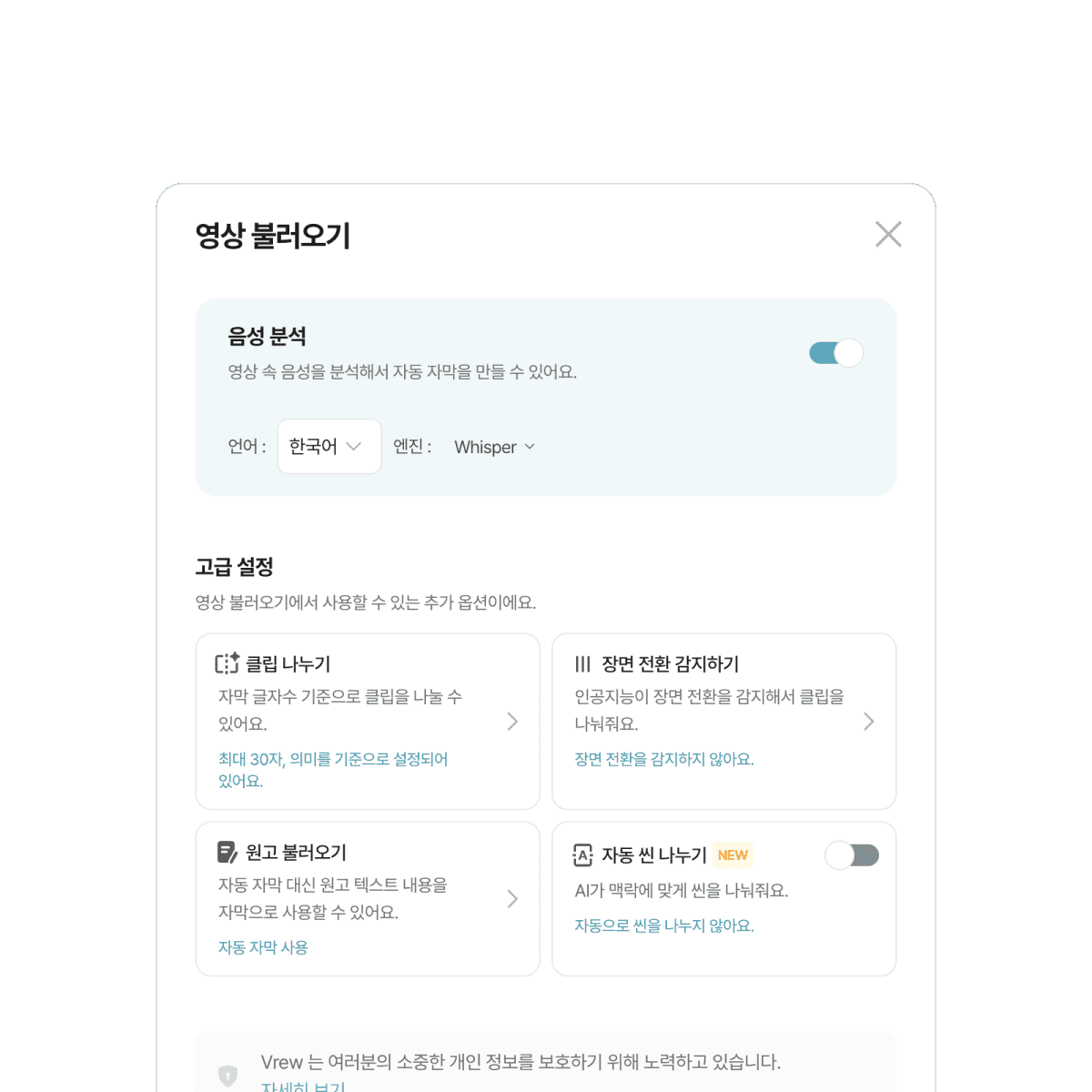
영상 불러오기 단계에서 원고 불러오기 옵션을 함께 확인할 수 있습니다.
Vrew 공식 기능 페이지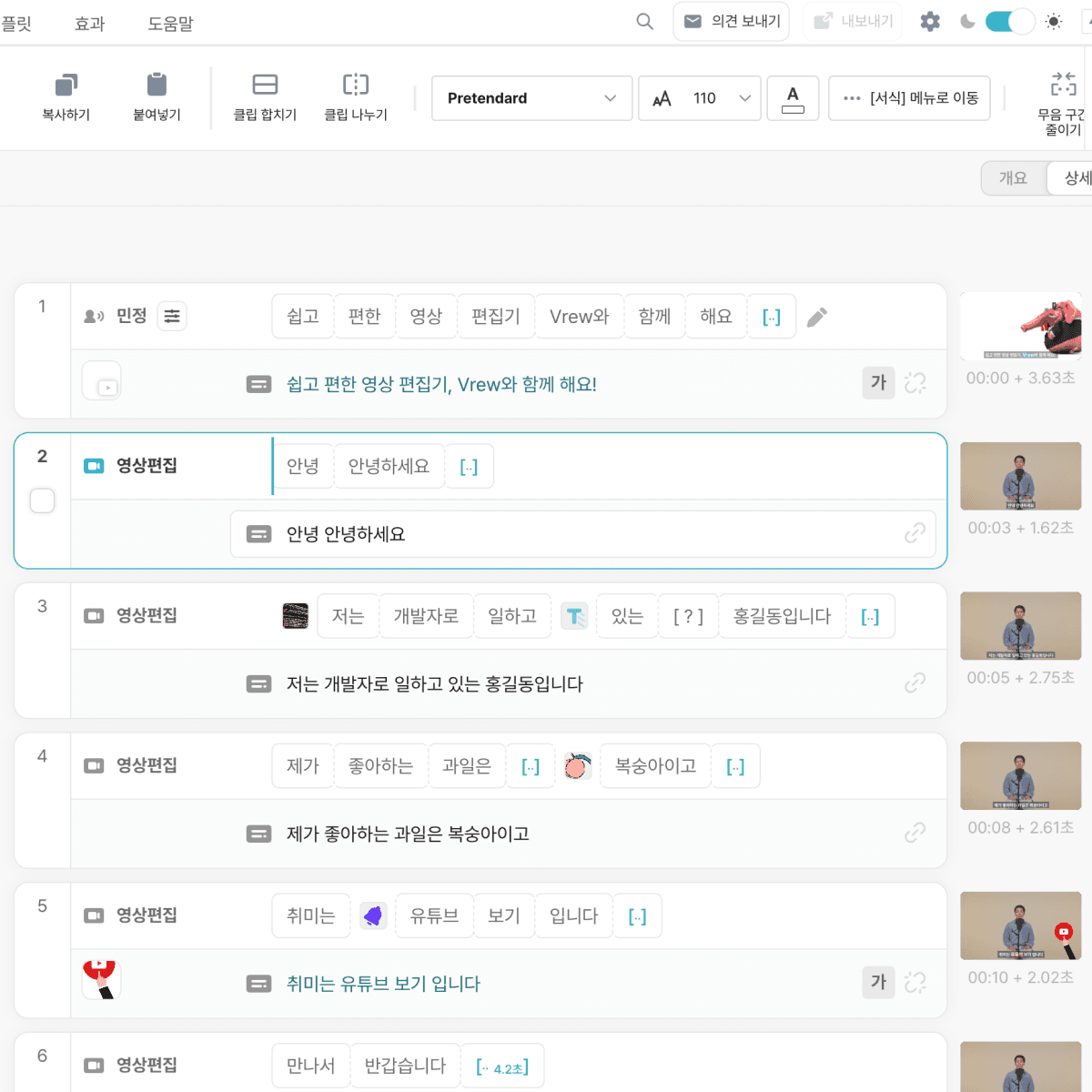
텍스트를 직접 클릭하며 자막과 컷을 빠르게 조정하는 편집 화면입니다.
Vrew 공식 기능 페이지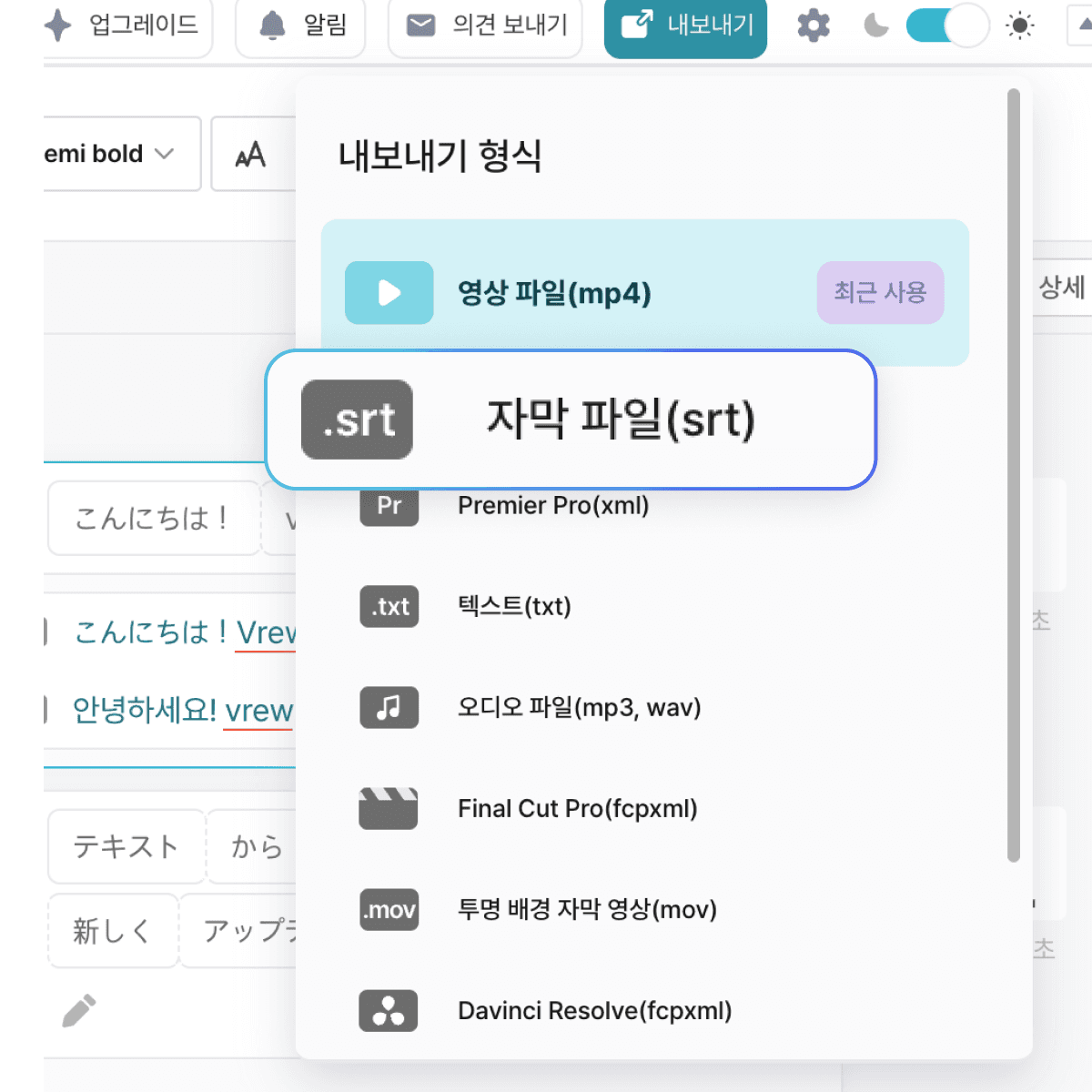
마감 단계에서 자막 파일(SRT)을 선택해 다시 내보낼 수 있습니다.
Vrew 공식 기능 페이지